¿ Cómo ingresar antecedentes de la Central de GLP ?
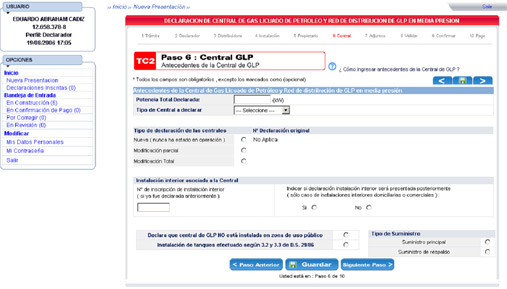
• En esta etapa Ud. deberá ingresar antecedentes de la central de GLP, la información que se deberá ingresar se aprecia en la siguiente imagen:
• Llenado del Formulario: En esta etapa existen cuatro modos de completar los registros del formulario electrónico, los que se detallan a continuación:
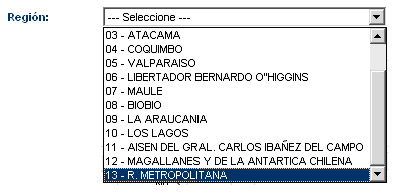
• Lista de Valores : cuando un registre presente esta forma de llenado, la aplicación desplegará un listado con los valores válidos para el registro, sólo se pueden seleccionar valores de esta lista. Para el ejemplos e utilizará el registro “Región”
• Hacer click sobre la flecha que se muestra en la pantalla siguiente, a un costado de la palabra ---Seleccione---

• A continuación se desplegará la lista de valores válidos para el registro en cuestión, tal como se muestra en la siguiente imagen, para el ejemplo seleccionaremos la Región Metropolitana.
• Una vez seleccionada la opción correcta, el registro quedará de la forma mostrada en la siguiente imagen

• Opción excluyente: cuando un registre presente esta forma de llenado, la aplicación mostrará un listado con los valores válidos para el registro, sólo se pueden seleccionar valores de esta lista. Para el ejemplo “Tipo de declaración de las centrales” se seleccionará la opción “Modificación parcial”
Cuando este tipo de registro no tiene datos, las opciones no tendrán ninguna marca como se aprecia en la siguiente pantalla
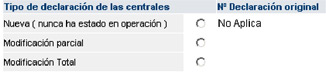
Para el ejemplo, marcaremos la segunda opción, para ello se debe hacer clic sobre el circulo que esta a la derecha de la frase “Modificación parcial”, quedando el registro de la forma mostrada en la siguiente pantalla
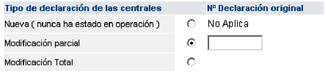
• Caso especial: para el registro Tipo de instalación cuando se selecciona Modificación parcial o Modificación total, se abrirá un campo en donde se debe ingresar el número de declaración original de la instalación, sólo en caso que se selecciones Nueva, este dato no será exigido.
• Registro Editable : cuando un registro presente este opción, Ud. deberá ingresar los datos asociados a éste directamente desde el teclado de su computador, este tipo de registro tiene la forma que se detalla en la siguiente imagen.

• Caso especial : Los datos que a continuación se detallan, será obligación que sean seleccionados, para que queden explícitamente declarados.

• para ello se debe hacer clic sobre el cuadrado que esta a la derecha de la frase “Declara que central de GLP NO está instalada en zona de uso público e Instalación de tanques efectuado según 3.2 y 3.3 de D.S. 29/86” respectivamente, quedando el registro de la forma mostrada en la siguiente pantalla.

• Datos del proyecto a ser llenados en formulario electrónico
Registro |
Nombre |
Opcional |
Tipo de llenado registro |
Antecedentes de la central de GLP y red de distribución de GLP en media presión |
|||
1 |
Potencia total declarada |
No |
Registro editable |
2 |
Tipo de central a declarar |
No |
Lista de valores |
3 |
Tipo de declaración de las centrales |
No |
Opción excluyente |
4 |
Instalación interior asociada a la central |
No |
Registro editable |
5 |
Indicar si la instalación interior será presentada posteriormente |
No |
Opción excluyente |
6 |
Declara que central de GLP NO está instalada en zona de uso público (*) |
No |
Opción multiple |
7 |
Instalación de tanques efectuado según 3.2 y 3.3 de D.S. 29/86 (*) |
No |
Opción multiple |
Importante: Sólo pueden ser dejados en blanco los casilleros de los registros considerados opcionales, los demás son obligatorios.
(*) ver caso especial, punto iv)
• Para grabar las modificaciones de sus datos personales, se debe hacer click sobre la opción guardar, la cual se encuentra al final de la página, representada por la figura que a continuación se detalla.

• Para continuar a la siguiente etapa, se debe hacer click sobre la opción “Siguiente Paso ” la cual se encuentra al final de la página, representada por las figuras que a continuación se detallan .