


e-Declarador es el sistema electrónico que SEC pone a disposición de los instaladores y profesionales autorizados para facilitar la realización de sus trámites través de Internet.
| Area Eléctrica | ||
| TE1 | Declaración de Instalaciones Eléctrica Interior | |
| TE2 | Puesta en Servicio Obras de Alumbrado Público | |
| TE3 | Instalación de Cerco Eléctrico | |
| Area Combustibles | ||
| TC1 | Puesta en Servicio red de Distribución de Gas de Red | |
| TC2 | Central de GLP y red de Distribución de GLP en Media Presión | |
| TC3 | Puesta en Servicio de Empalmes de Gas de Red | |
| TC4 A | Declaración de Instalaciones de Combustibles Líquidos | MANUAL DE USUARIO TC4A |
| Trámite aplica sólo para la inscripción de instalaciones de combustibles líquidos destinadas al abastecimiento vehicular, por ejemplo: automóviles, camiones, camionetas, buses, furgones y motocicletas.
Trámite no aplica a la inscripción de instalaciones de combustibles líquidos destinadas al consumo domiciliario, agrícola o industrial, por ejemplo: instalaciones que abastecen a calderas, maquinarias, equipos, grúas horquillas y grupos electrógenos, entre otros |
||
| TC5 | Declaración de Instalaciones de Centrales Térmicas | |
| TC6 | Declaración de Instalaciones Interiores de Gas | |
| TC7 | Declaración de Instalaciones Interiores Industriales | |
| TC9 A | Declaración de Vehículo de Transporte y Distribución de Kerosene y Petróleo Diésel en Bidones | Nuevo Manual de Usuario TC9A |
| TC 9 B | Declaración de Camión de Transporte de Cilindros (ANEXO E) | Nuevo Manual de Usuario TC9B |
| TC10 A | Declaración de Camión Tanque de Transporte de Combustibles Líquidos | Nuevo Manual de Usuario TC10A |
| TC10 B | Declaración de Camión Tanque de Transporte de GLP a granel | Nuevo Manual de Usuario TC10B |
| TC11 | Declaración de Almacenamiento de Cilindros de GLP | Nuevo Manual de Usuario TC11 |
| TC12 | Declaración de Estación Surtidora de GLP para Vehículos y Montacargas | Nuevo Manual de Usuario TC12 |
| TC13 | Declaración de Plantas de Gas | Nuevo Manual de Usuario TC13 |
La declaración consta de 6 pasos que revisaremos a continuación:
1 - Registrarse
Para registrarse, teniendo en antecedentes su situación, debe concurrir a cualquier oficina de SEC a lo largo del país, llevando los requerimientos necesarios y solicitar su nombre de usuario y contraseña para poder conectarse.
Sólo usted puede realizar este trámite, debido al carácter personal e intransferible.
Debe presentar:
• Su cédula de identidad obligatoriamente,
• Su dirección de correo electrónico
• Su número de celular.
Adicionalmente, deberá traer:
• Si es Instalador Autorizado, su Licencia de Instalador otorgada por SEC
• Si es Profesional, una copia legalizada del Título Profesional que lo acredita dentro de las carreras que lo habilitan para declarar.
2 - Ingresar al Sistema
Para conectarse debe abrir la página de Usuario Instalador del Sistema e-declarador de SEC e ingresar su usuario y contraseña entregadas durante el proceso de registro.
En la primera conexión, el sistema lo obligará a cambiar la contraseña otorgada por SEC, por una que sólo usted conozca. Desde ese momento, la nueva clave es la que deberá usar para las siguientes conexiones a la Plataforma.
Las veces sucesivas, solo deberá ingresar su número de Rut y Contraseña (cambiada).
3 - Seleccionar Trámite
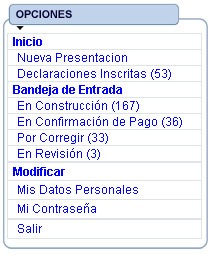
En el menú Izquierdo, haga click en la opción Nueva Presentación
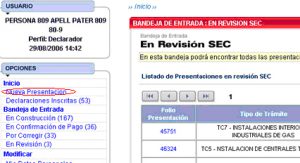
Aparecerá una lista con todos los trámites que usted está autorizado a presentar.
Seleccione el trámite y haga click en el botón “Siguiente Paso”
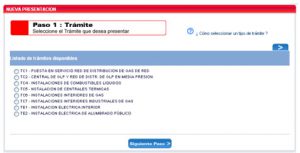
4 - Ingresar Datos y Antecedentes
Ingrese, paso a paso, los antecedentes solicitados.
Para avanzar y retroceder entre los pasos del trámite, utilice los botones “Siguiente Paso” y “Paso Anterior”.
En caso que no desee seguir ingresando antecedentes por el momento, haga click en el botón “Guardar” y continué completando el trámite en otro momento. Para buscar los trámites guardados haga click en la carpeta “En Construcción” presente en el menú izquierdo.
5 - Revisión en SEC
Una vez que la etapa de Validación se encuentra terminada, el trámite entra al proceso de Revisión en SEC.
Una vez finalizado este trámite, recibirá una notificación a su correo electrónico y un mensaje de voz al celular, donde se indica el estado de la presentación.
No obstante, podrá conectarse desde Internet, las 24 horas del día, los 365 días del año y desde cualquier lugar para conocer el estado de su trámite.
Los trámites que requieren alguna modificación, los podrán encontrar en la carpeta Por Corregir.
Los trámites que aún se encuentran en Proceso de Revisión los podrá encontrar en la carpeta En Revisión.
6 - Imprimir Certificado de Inscripción
Los trámites que finalizaron el proceso en forma exitosa, los podrá encontrar en la carpeta Declaraciones Inscritas.
7- Instructivo para declarar proyectos que les aplique el DS 8
8- Instructivo que no es aplicable el DS 8 (Ex NCH 4/2003).
9- Para consultas referentes a los formularios enviar un mail a: consultas_TE1@sec.cl
Checklist TE1 NORMA 4
Checklist TE1 DECRETO 8
Checklist TE2
Checklist TE3
Checklist TC1
Checklist TC2
Checklist TC3
- Trámite no tiene checklist
Checklist TC5
Checklist TC6
Checklist TC7
 https://www.sec.cl/sitio-web/wp-content/uploads/2022/01/instructivo-para-declarar-proyectos-que-les-aplique-el-DS8.pdf
¿Cómo registrarse para utilizar el sistema?
Para registrarse, teniendo en antecedentes su situación, debe concurrir a cualquier oficina de SEC a lo largo del país, llevando los requerimientos necesarios (ver más abajo) y solicitar su nombre de usuario y contraseña para poder conectarse.
Este es un trámite de carácter personal e intransferible, es decir únicamente usted, debe presentar:
• Su cédula de identidad.
• Dirección de correo electrónico.
• Su número de celular.
Adicionalmente, debe traer:
• Si es Instalador Autorizado, su Licencia de Instalador otorgada por SEC
• Si es Profesional, una copia legalizada del Título Profesional que lo acredita dentro de las carreras que lo habilitan para declarar.
¿Cómo me avisan si mi trámite está inscrito?
Cuando finalice la tramitación de una presentación, recibirá una notificación a su correo electrónico, donde se indica el estado de la presentación. No obstante, podrá conectarse desde Internet, las 24 horas del día y desde cualquier lugar para conocer el estado actual de su tramite.
¿Cómo entrego planos y documentos adjuntos en el E-Declarador?
Los planos se incluyen como archivos electrónicos adjuntos, al igual que otros archivos tales como memoria de cálculos, certificado de permiso municipal, etc. Los archivos anteriores tendrán formatos estándares tales como Word, Excel, autocad, etc. según la materia específica que trate el archivo.